
 0120-282-764
 カウンセリング予約
再診の患者様を対象に一部の施術に限り、WEBからご予約をお取りいただけます。パソコン・スマートフォンからご利用いただけますので、是非ご活用ください。尚、当日のご予約や施術内容についてのご質問・ご相談などがございましたら、これまで通りお電話(0120-282-764)にて直接ご連絡ください。WEB予約上で、ご希望日に予約枠の空きがない場合でも、お電話でご連絡いただければご調整できる場合もございます。
※初めて受診される方は、お電話もしくは初診カウンセリングフォームからご予約をお取りいただきますようお願い申し上げます。
WEB予約の流れ
- LINEからご予約
- 公式サイトからご予約
step 1LINEから会員登録
WEB予約をご利用いただくには『会員登録』が必要です。クリニックのカルテと連携させるために必要なステップです。
クリニックでご登録いただいている「お名前」「生年月日」「携帯番号」の入力が必要になります。
-

-
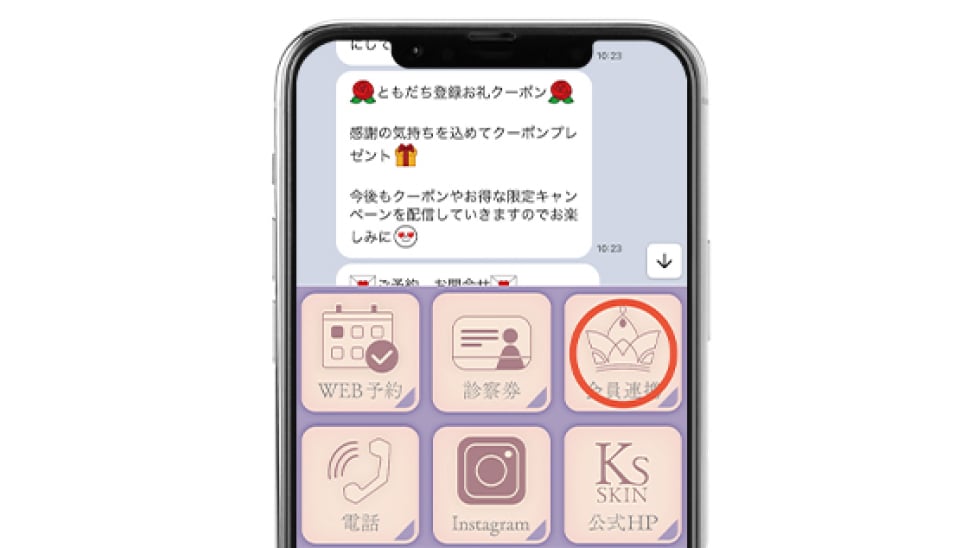
手順 2公式LINEのトーク画面メニューから会員
連携を選択「会員連携」を押してください。
-
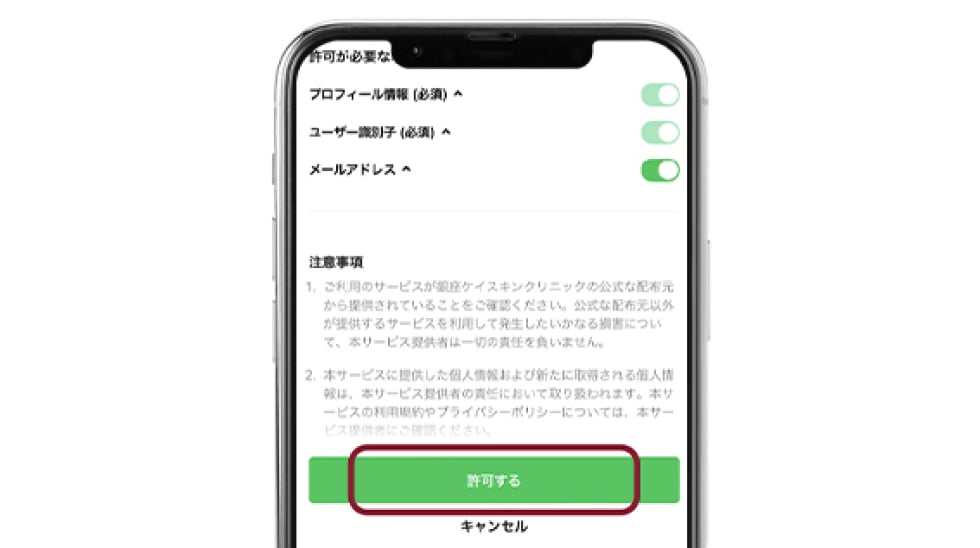
手順 3ログイン認証を許可
画面下部の「許可する」を押してください。
-
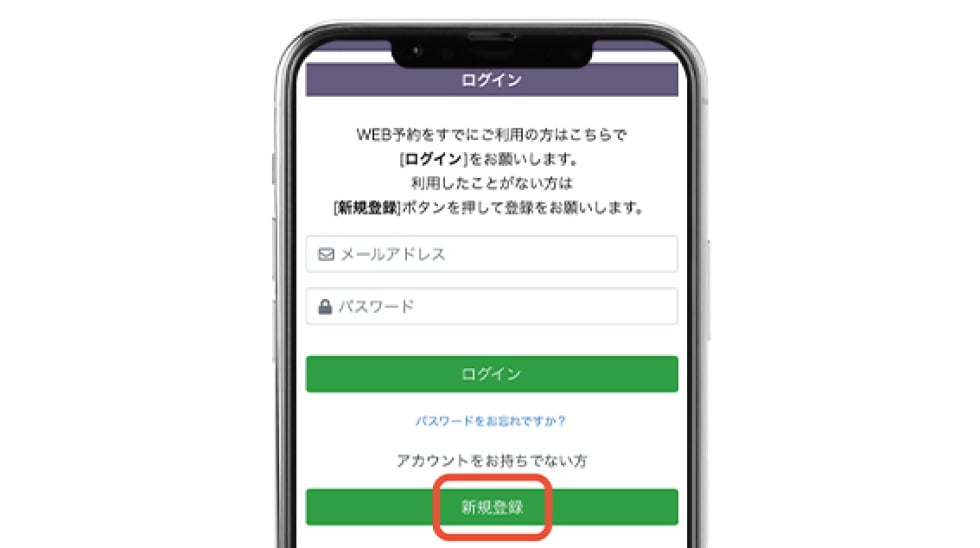
手順 4ログイン画面から新規登録を選択
ページ下部の「新規登録」を押してください。
-
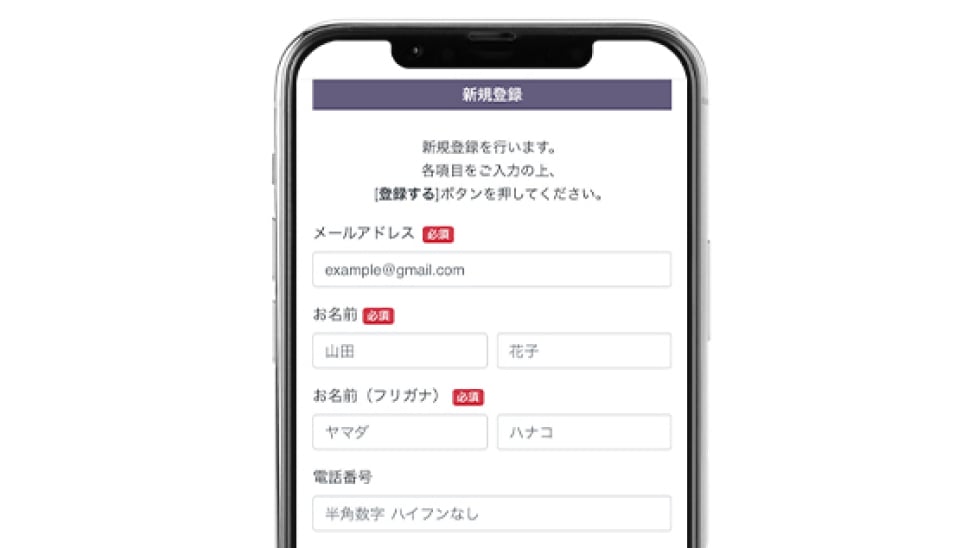
手順 5患者様の情報を登録
「メールアドレス」「お名前」「フリガナ」「携帯番号」を入力し、「性別」「生年月日」を選択して「登録する」を押してください。
※クリニックでご登録いただいているお名前・携帯番号・生年月日の入力をお願いいたします。
-
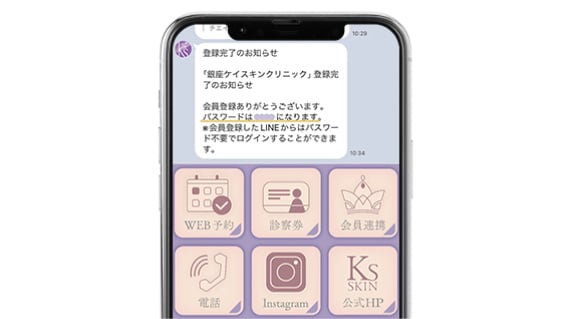
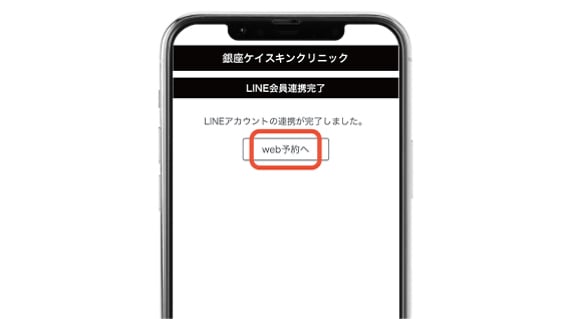
手順 6会員登録完了
LINEのトーク画面に、WEB予約のログインパスワードが届きますのでご確認ください。「WEB予約へ」を押すと、WEB予約画面に進みます。
※パスワードは4桁の数字です。
step 2WEB予約
-
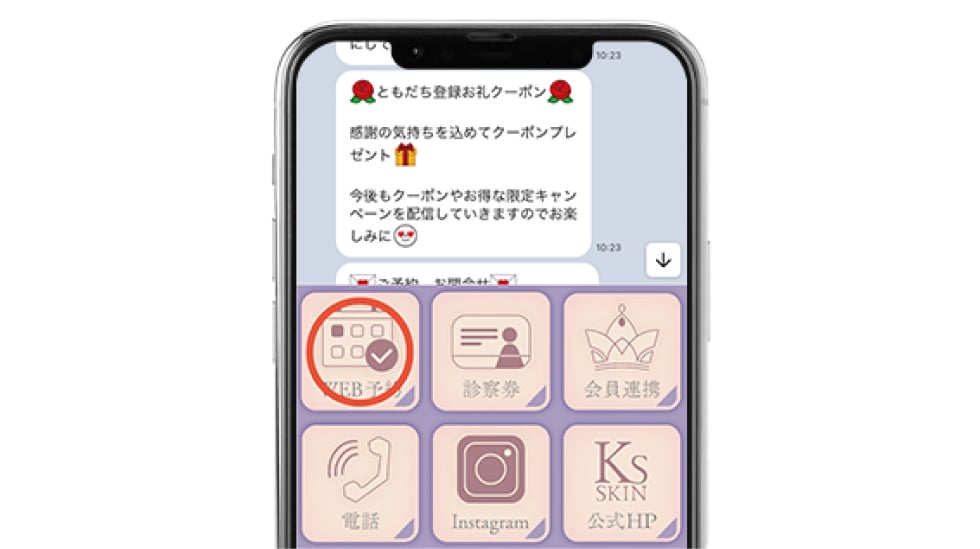
手順 1公式LINEのトーク画面メニューから
「WEB予約」を選択「WEB予約」を押してください。
-
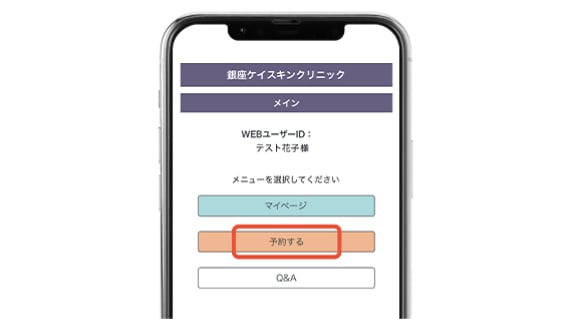
手順 2メインメニュー画面から予約へ進む
「予約する」を押してください。
-
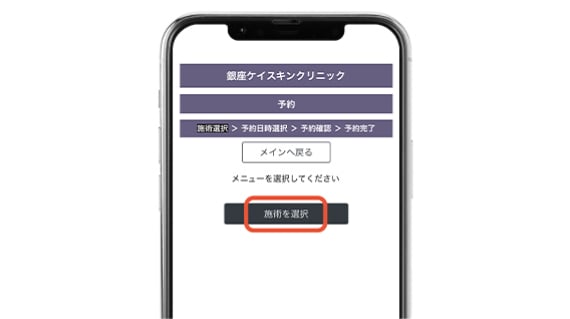
手順 3「施術を選択」を押してください
-
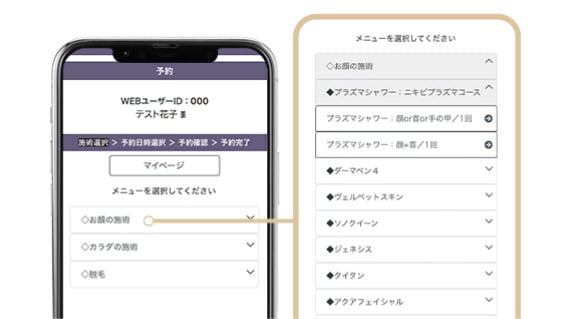
手順 4希望の施術を選択
WEB予約可能な施術の一覧が表示されるので、ご希望のご施術を選択してください。
-
手順 5「予約可能な日時を検索」を押してください
一部施術にて、医師の指名が可能です。該当する施術の場合、指名欄が表示されますので、ご希望の医師をお選びください。
※指名欄が表示されない施術の場合、スタッフの指名はできません。
※患者様により多くの予約枠をお選びいただけるよう、予約システム上、一部の医師名に「①」「②」の表記を設けております。どちらをお選びいただいても同じ医師の診察となりますので、ご都合のよい時間帯でご予約ください。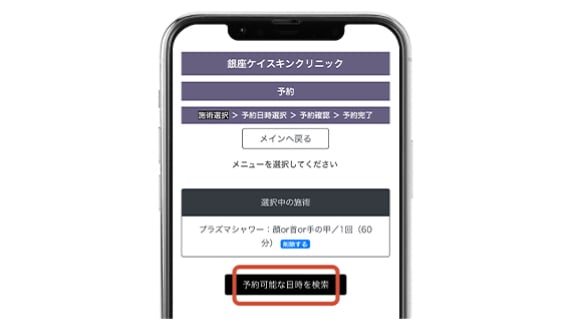
-
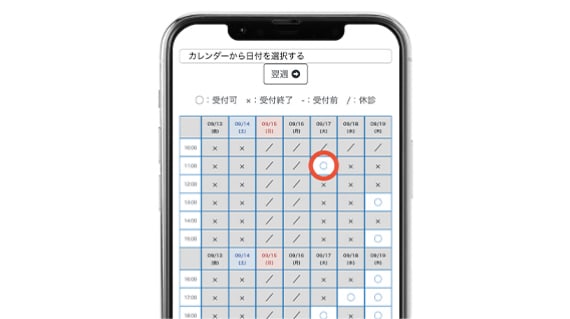
手順 6希望日時を選択
ご希望の「日時」を選択してください。○と表示されている時間のみ予約可能です。
-
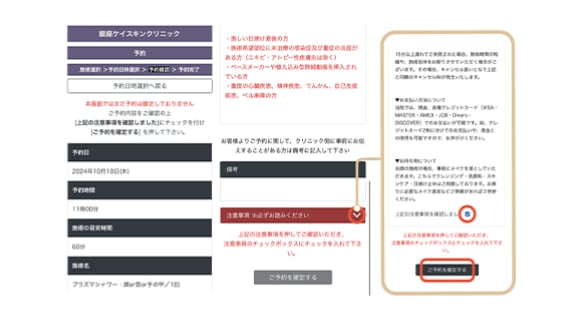
手順 7ご予約内容の確認
予約確認画面が表示されます。日時、施術名の他、メニュー下部の「注意事項」を必ずご確認いただいた上で、チェックボックスにチェックをつけて、予約の確定ボタンを押してください。尚、ご予約に関して、クリニックに事前に連絡・確認したいことがございましたら、備考欄にメッセージの入力をお願いいたします。
-
手順 8予約完了メールの通知確認
ご予約完了です。
ご登録いただいたメールアドレスと、LINEのトーク画面に予約完了のメールが送信されます。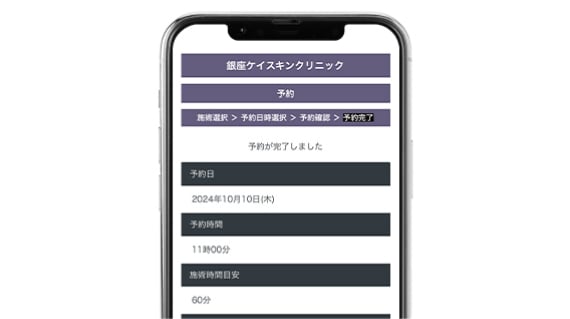
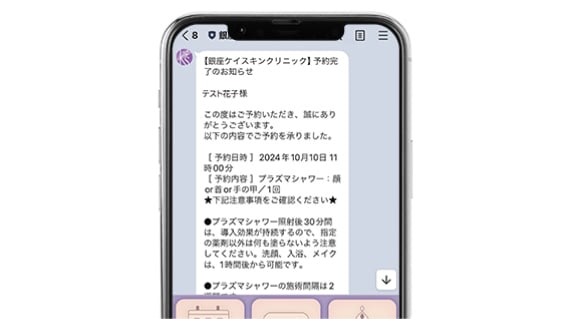
予約の確認やパスワードのご変更
予約の確認やパスワードのご変更は、トーク画面メニューから「診察券」を選択して「マイページ」からお願いします。

step 1公式サイトから会員登録
WEB予約をご利用いただくには『会員登録』が必要です。クリニックのカルテと連携させるために必要なステップです。
クリニックでご登録いただいている「お名前」「生年月日」「携帯番号」の入力が必要になります。
-
手順 1公式サイト予約システムへ進む
-
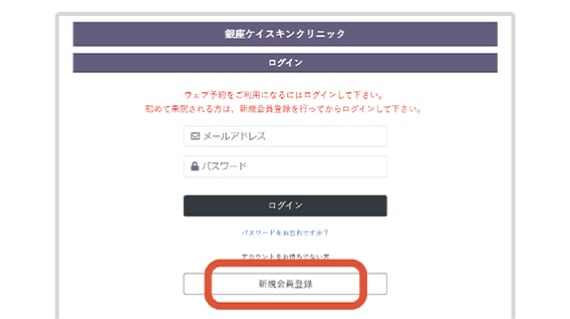
手順 2ログイン画面から新規登録を選択
画面中央の「新規登録」を押してください。
-
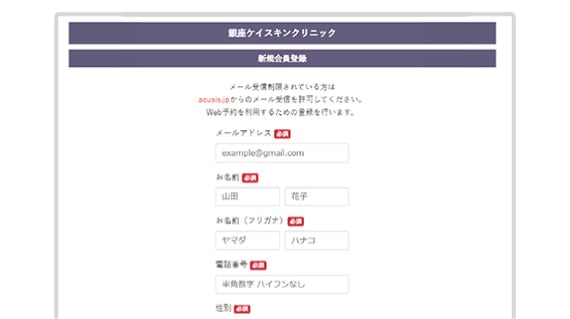
手順 3患者様の情報を登録
メールアドレス・お名前・フリガナ・携帯番号を入力し、
性別・生年月日を選択して「登録する」を押してください。※クリニックでご登録いただいているお名前・携帯番号・生年月日の入力をお願いいたします。
-
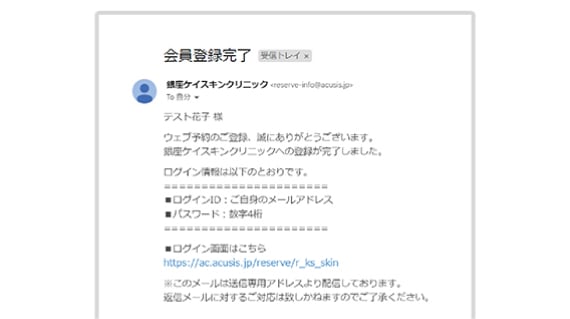
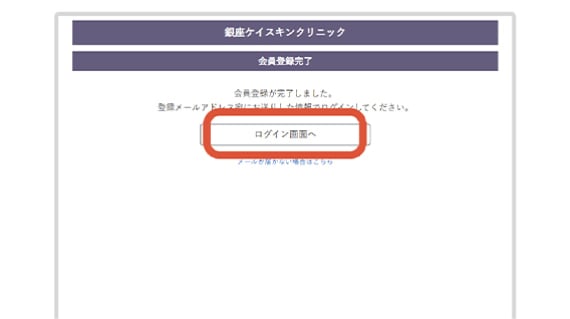
手順 4会員登録完了
ご登録いただきましたメールアドレスに、会員登録完了のお知らせとWEB予約のログインパスワードが届きます。
※パスワードは4桁の数字です。
「ログイン画面へ」を押すと、WEB予約をするためのログイン画面に進みます。
step 2WEB予約
-
手順 1公式サイト予約システムへ進む
-
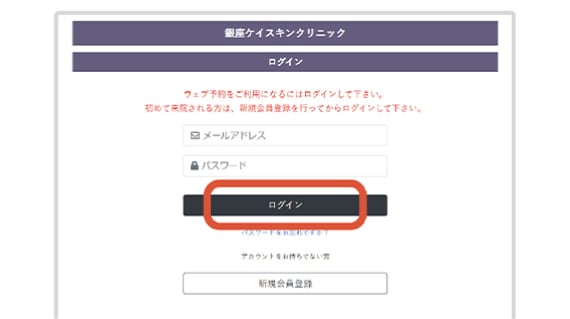
手順 2会員情報を入力してログイン
会員登録で入力した「メールアドレス」と、会員登録完了画面に表示されている「パスワード」を入力して、ログインを押してください。
-
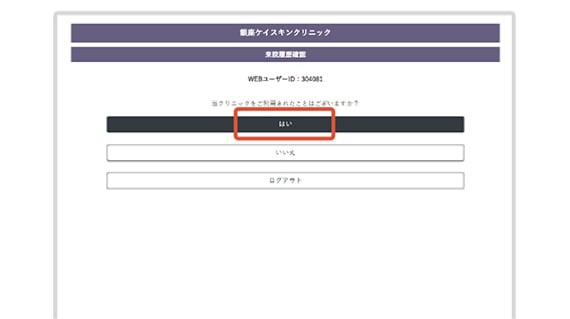
手順 3WEB予約を初めてご利用の方は、
クリニックのカルテとの連携を行います画面下部の「許可する」を押してください。
-
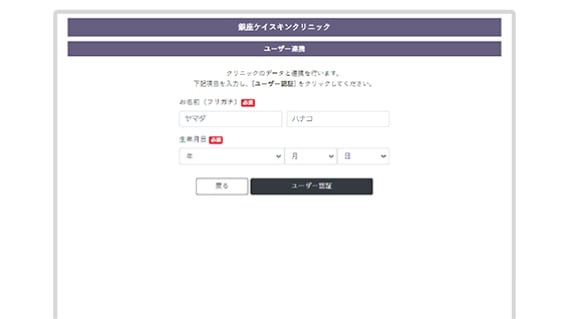
手順 4ユーザー情報を登録
クリニックでご登録いただいております「お名前」、「生年月日」を入力し、「ユーザー登録」を押してください。
-
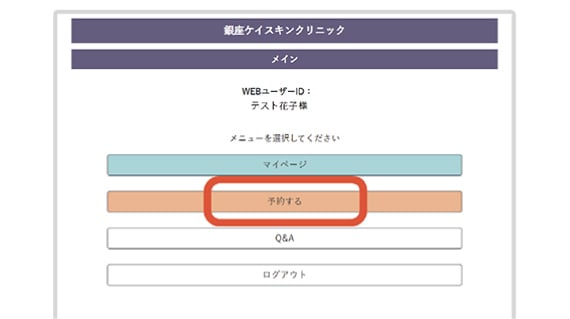
手順 5メインメニュー画面から予約へ進む
「予約する」を押してください。
-
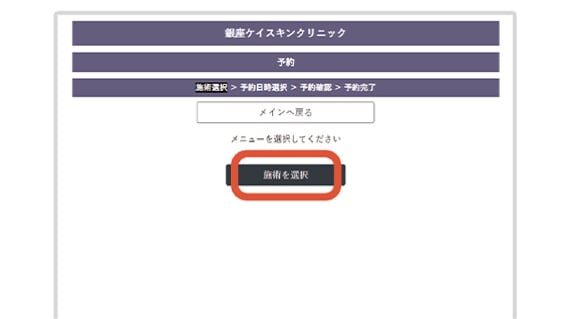
手順 6「施術を選択」を押してください
-
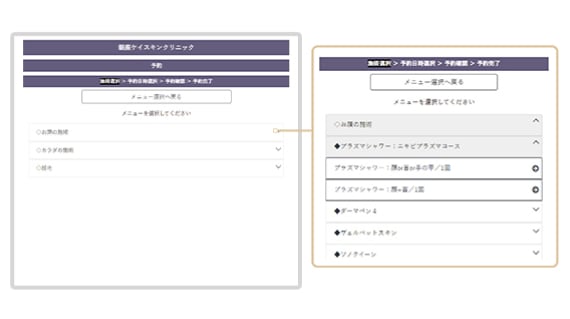
手順 7希望の施術を選択
WEB予約可能な施術の一覧が表示されるので、ご希望のご施術を選択してください。
-
手順 8「予約可能な日時を検索」を押してください
一部施術にて、医師の指名が可能です。該当する施術の場合、指名欄が表示されますので、ご希望の医師をお選びください。
※指名欄が表示されない施術の場合、スタッフの指名はできません。
※患者様により多くの予約枠をお選びいただけるよう、予約システム上、一部の医師名に「①」「②」の表記を設けております。どちらをお選びいただいても同じ医師の診察となりますので、ご都合のよい時間帯でご予約ください。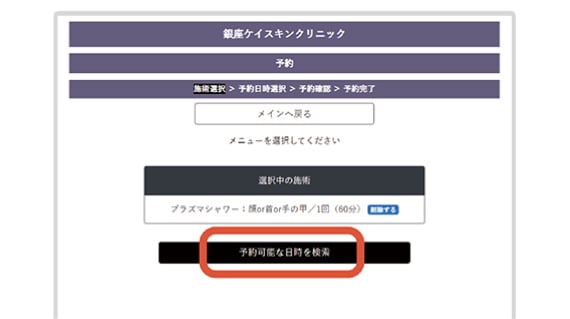
-
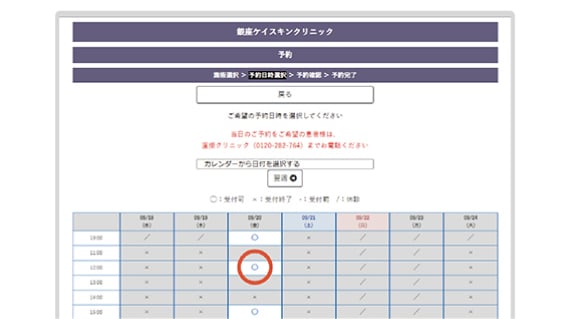
手順 9希望日時を選択
ご希望の「日時」を選択してください。○と表示されている時間のみ予約可能です。
-
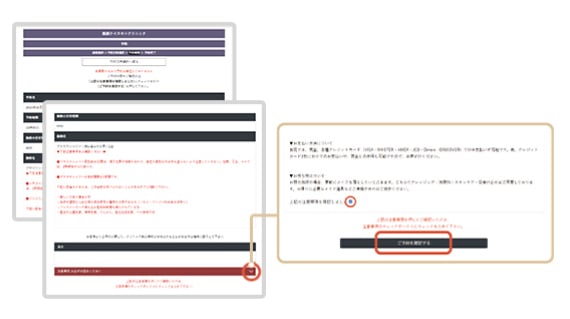
手順 10ご予約内容の確認
予約確認画面が表示されます。日時、施術名の他、メニュー下部の「注意事項」を必ずご確認いただいた上で、チェックボックスにチェックをつけて、予約の確定ボタンを押してください。尚、ご予約に関して、クリニックに事前に連絡・確認したいことがございましたら、備考欄にメッセージの入力をお願いいたします。
-
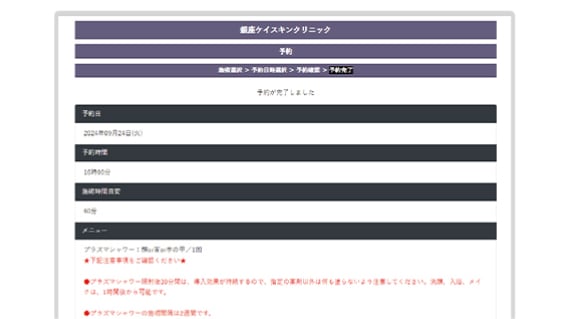
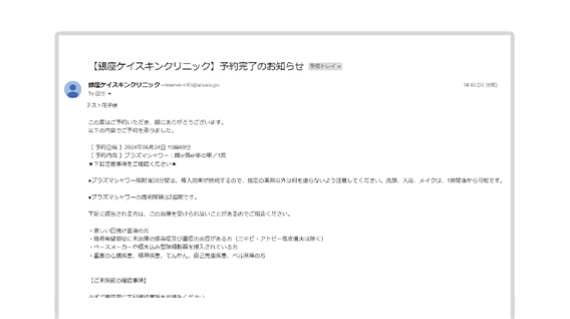
手順 11予約完了メールの通知確認
ご予約完了です。ご登録いただいたメールアドレスに、予約完了のメールが送信されます。
予約の確認やパスワードのご変更
予約の確認やパスワードのご変更はメインメニュー画面の「マイページ」からお願いします。


